november 7.
2. óra 5.b B csoport - Animációk a bemutatókban
Füzetbe vázlat!
***************
Animáció = kép, szöveg, rajz - objektumok - mozgatása (életre keltése)
4 fajtája van:
1. Megjelenés (zöld), 2. Kiemelés (sárga), 3. Eltűnés (barna),
4. Mozgásvonal
****************
Animáció hozzáadása objetumhoz
1. Kijelölés.
2. Animáció menüszalag.
3. Kiválasztom a 4 fajtából a kívánt animációt.
4. Megjelenik egy szám, amely a sorrendet mutatja.
Animáció lehetőségei
Indítás: Az Időzítés csoportban (panelen) az indításnál 3 lehetőséget választhatok.
Animáció törlése: Animációs munkaablakban (jobb oldalon jelenik meg) kijelölöm és Delete billentyű vagy legördülő nyíl és eltávolítás
Több animáció hozzáadását a Speciális animáció csoportban/panelen találod "Animáció hozzáadása" néven.
Animációs munkaablak: Animációk menüszalag - Speciális animációk panelen található
Sorrend változtatása fogd és vidd módszerrel az animációs munkaablakban.
Az alábbi videóról megtanulhatod az animációk hozzáadását, lehetőleg hang nélkül.
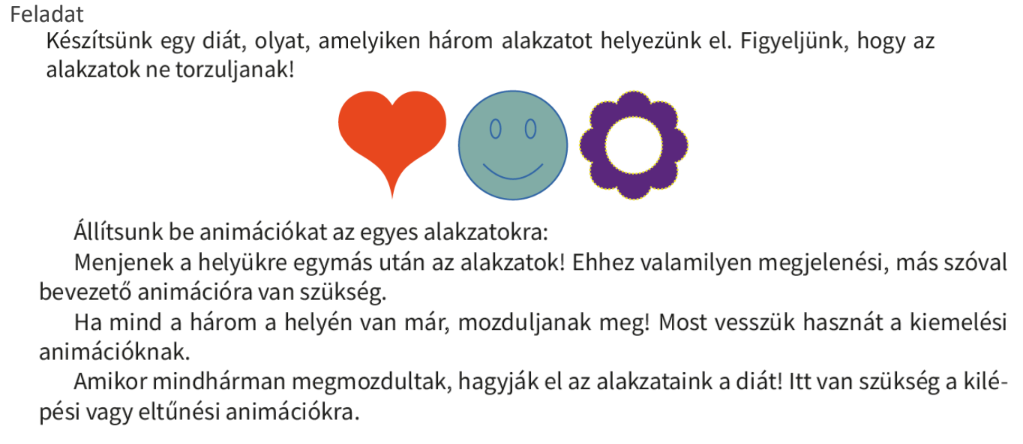
Most már, hogy megismerkedtél az animációval készítsd el a következő feladatot melyet az "animáció 1." képen látsz.
Egy alakzaton 3 animáció lesz, összesen 9 a három alakzaton.
Több animáció hozzáadását a Speciális animáció csoportban/panelen találod "Animáció hozzáadása" néven.
Szivecskén 1-4-7 szám.
Smile-n 2-5-8
Napocskán 3-6-9
Videó a feladat végeredményéről!
https://youtu.be/PAJLfUB--7o?si=gMuDqo9l9TLBUw6n&t=1425
Mentés = 2-"géped száma" / Terembura$ T: / Saját mappádba "animáció-teljes neved" néven.
Interaktív feladatok, ha jut rá időd!
https://wordwall.net/hu/resource/1739192
3. óra 6.b B csop. - Bekezdések formázása a Wordben
- Ha sikerült a lentebbi órai feladatokat (vázlat a füzetbe, behuzasok.docx megoldani, akkor ugorj a jobb oldali interaktív feladatokra!
---------------------------------------------------------------------------> - Ha nem sikerült megoldani a lentebbi feladatokat, akkor láss hozzá az utasítások szerint! |
|
|
ˇVázlat a füzetbe!
-----------------------------------
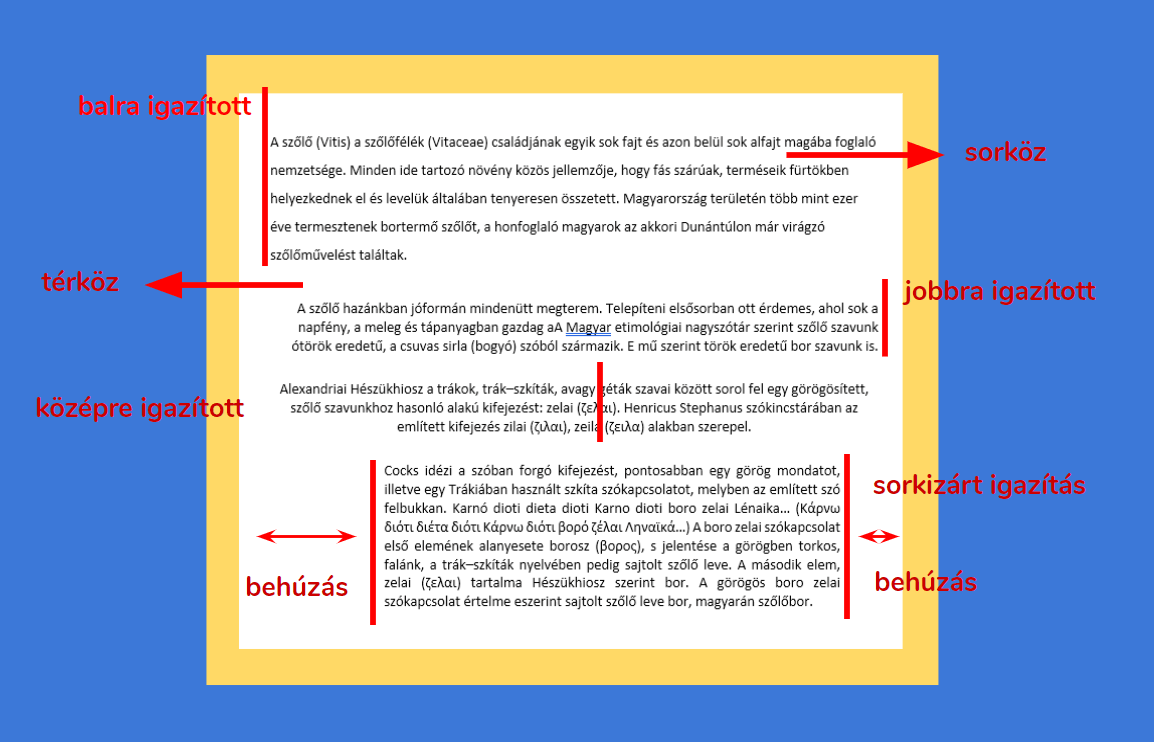
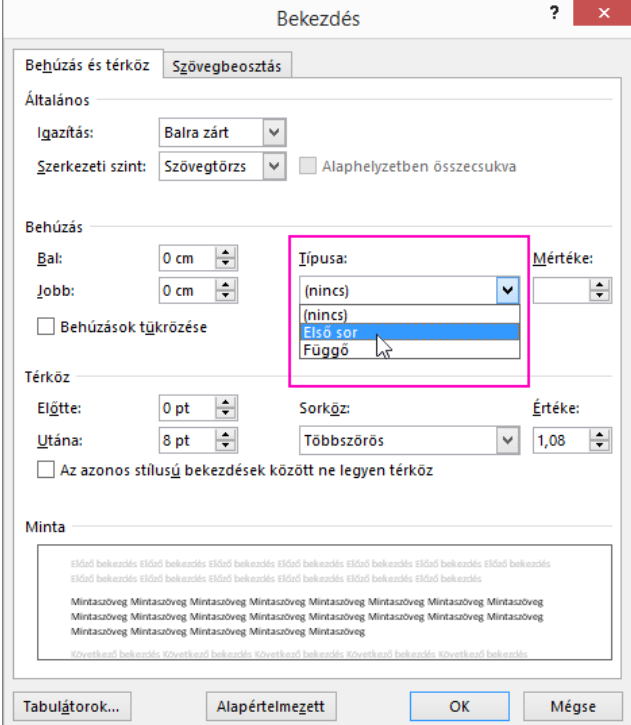
A behúzás a bekezdés szélének távolsága a margótól.
Típusai:
- Bal oldali behúzás
- Jobb oldali behúzás
- Függő behúzás
- Első sor behúzása
----------------------------
Magyarázat!
- Bal oldali behúzás: Az összes sor a bal margótól távolabb kezdődik.
- Jobb oldali behúzás: Az összes sor a jobb margóhoz viszonyított távolsága.
- Függő behúzás: Az első sor a margónál marad, a bekezdés többi sora pedig beljebb kezdődik.
- Első sor behúzása: Csak az első sor behúzása történik, a többi sor a bal margónál marad.
A behúzást állíthatod a vonalzón is vagy a Bekezdés panel ablakában, lásd. "behúzás" kép.
Töltsd le a fájlt a 2-géped száma Terembura (T) / saját mappádba, nyisd meg és végezd el a feladatot!
Interaktív feladatok, ha jut rá időd!
https://wordwall.net/hu/resource/1739192
Interaktív feladatok a bekezdésformázáshoz!
https://wordwall.net/hu/resource/704793
https://wordwall.net/hu/resource/1738673
https://wordwall.net/hu/resource/61281252
https://wordwall.net/hu/resource/22328189
https://wordwall.net/hu/resource/62274503
https://wordwall.net/hu/resource/38465966
https://wordwall.net/hu/resource/61630292
https://wordwall.net/hu/resource/61129375
4. óra 4.a A csoport - Alkalmazások, eszközök, amelyek megkönnyítik a tanulást
Olvasd el a tankönyv 20. oldalán kettő kék pöttyös részt.
Majd nyisd meg a Wordpad (nem Word!) nevű programot!
Gépelési szabályok! Beszéljétek meg és próbáljátok ki, majd töröld ki a próbát!
- A szavak közé csak 1 szóközt teszünk!
- Mondatkezdés és tulajdonnevek írása nagy kezdőbetűvel (Shift+betű).
- Tilos Enter-t ütni a sorok végén! Azt csak a bekezdés végén nyomunk!
- Mondatközi- és mondatvégi írásjelek hozzáragadnak az utolsó betűhöz és utána 1 szóközt.
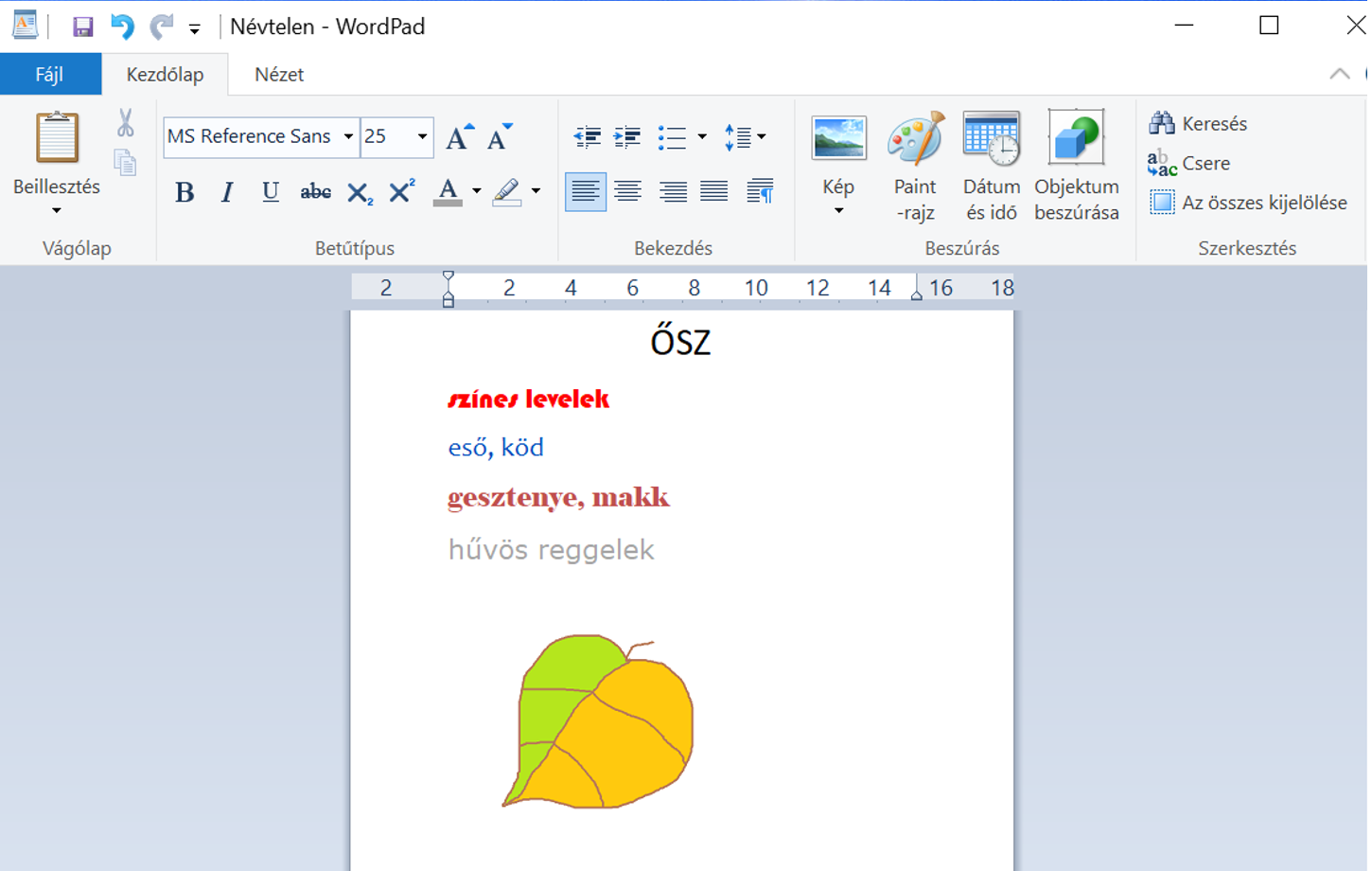
Készítsétek el az alábbi feladatot! Írjátok be a szöveget - Enterrel kezdünk új bekezdést.
A szöveg begépelése után jelöld ki a sorokat külön-külön és formázd tetszőlegesen (Betűtípus csoport).
Az utolsó sor végén nyomj egy Entert.
Fönt a Beszúrás csoportban találsz egy Paint - rajz parancsgombot. A megnyomása után megnyílik a Paint program, ahol tudsz rajzolni egy levelet, gesztenyét, makkot, stb.
Nem kell elmentened a rajzod, mert automatikusan beszúrja a rajzodat, ha bezárod a Paint-tet.
Nézd át a munkád, javíts ha kell. Majd mentsd el! Mentés: Dokumentumok mappába "ősz-teljes-neved"
5. óra 7.a A csop. - Tantárgyi prezentáció készítése 1.
(Önálló vagy páros munka - 3 órás )
https://www.tankonyvkatalogus.hu/storage/pdf/OH-DIG07TA__teljes.pdf
Egy tantárgyhoz kapcsolódó bemutatót kell készítened 3 digitális kultúra órán és beadnod! Kettő érdemjegyet kapsz!
Határidő: következő óra - 2025.11.14.
A tankönyvi leckét/példát is el lehet készíteni, ez nem befolyásolja az érdemjegyet. Viszont roppantul örülnék, ha születnének egyéni megoldások.
A projekthez segítséget a TK. 71-80. oldalán találod. Olvasd el, tanulmányozd a tankönyvi szöveget.
Lehet párban is dolgozni! Párban 12 dia a minimum!
Egyénileg minimum 7 diát készítened!
Hogyan kezdj hozzá?
Gondolkodj, hogy melyik tantárgy, melyik témaköre áll közel hozzád!.
Válaszd ki, majd készíts vázlatot, ahogy a könyvben! (főcím, fejezetcím, diaszám). Ez nagyban megkönnyíti majd a munkád!
Képgyűjtés! Ehhez a 72. oldalon találsz segítséget. A képek forrást meg kell jelölnöd, ahogy a könyv írja! Ha hiányzik a forrásmegjelölés, akkor nem lehet jeles! Elég csak kimásolni a böngésződ címsorából a linket, hivatkozást. Az utolsó diák egyikén jelenítsd meg a képek forrását! pl. mint lentebb!
https://weboldal.neve.org/kep_neve.png (2022. október 21.)
Neved jelenjen meg a bemutatóban.
Javaslom, hogy először a címdiát és a fejezetekhez tartozó diákat készítsd el, így könnyebb lesz azonos stílusra állítani.
Az ún. normál diákat a a TK. 78. oldal tanácsai alapján is elkészítheted.
Áttűnéseket használhatsz, animációt csak nagyon csínján. "A kevesebb, néha több!"
Ha megakadsz, használd a tankönyvet vagy kérj segítséget tőlem - infopasztorvolgyi[kukac]gmail.com
Mentés! 2-"géped száma" Terembura$ T: / Saját mappádba / "tantárgyi-bemutató-teljes-neved" néven.
Könyv
https://www.tankonyvkatalogus.hu/storage/pdf/OH-DIG07TA__teljes.pdf


