november 4.
2. óra 5.a B csoport - Animációk a bemutatókban
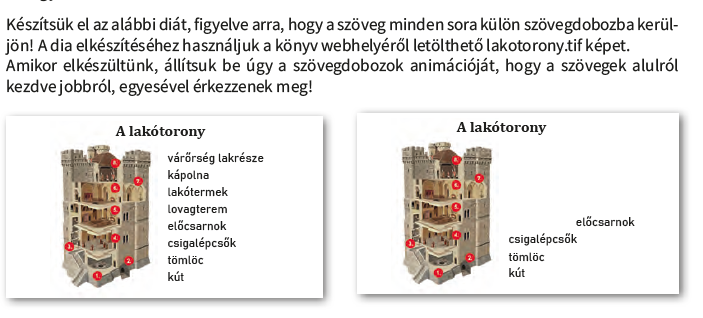
Nyiss egy üres bemutatót PowerPointban, majd állítsd át a dia típusát üresre (Elrendezés). A lakótorony képét a
Forrás $-Terembura (M:)/ 5/bemutatokeszites_es_multimedias.... mappában találod.
A szöveget a Beszúrásban található Szövegdobozzal tudod megjeleníteni. Animációt az ugyanilyen nevű menüben tudsz hozzáadni egy elemhez, de csak kijelölés után.
Mentés = 2-"géped száma" / Terembura$ T: / Saját mappádba "lakótorony-teljes neved" néven.
Segítség - ismétlés
4 fajtája van: 1. Megjelenés (zöld), 2. Kiemelés (sárga), 3. Eltűnés (barna), 4. Mozgásvonal
Animáció hozzáadása objektumhoz
1. Kijelölés
2. Animáció menüszalag
3. Kiválasztom a 4 fajtából a kívánt animációt
4. Megjelenik egy szám, amely a sorrendet mutatja.
Animáció lehetőségei
Indítás: Az Időzítés csoportban (panelen) az indításnál 3 lehetőséget választhatok.
Animáció törlése: Animációs munkaablakban (jobb oldalon jelenik meg) kijelölöm és Delete billentyű vagy legördülő nyíl és eltávolítás
Több animáció hozzáadását a Speciális animáció csoportban/panelen találod "Animáció hozzáadása" néven.
Sorrend változtatása fogd és vidd módszerrel a munkaablakban.
Mentés = 2-"géped száma" / Terembura$ T: / Saját mappádba "lakótorony-teljes neved" néven.
3. óra 4.b A csoport - Alkalmazások, eszközök, amelyek megkönnyítik a tanulást
Olvasd el a tankönyv 20. oldalán kettő kék pöttyös részt.
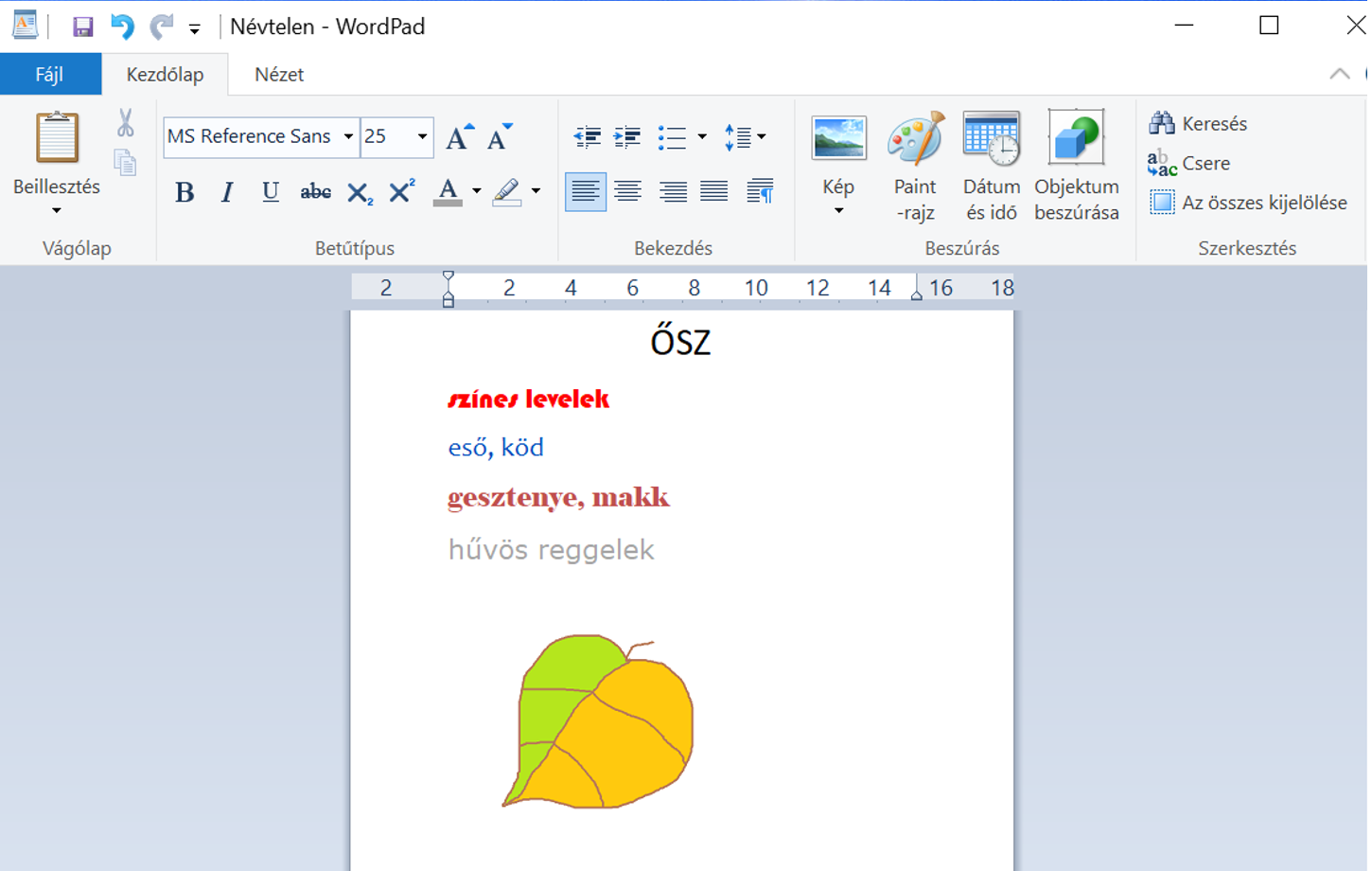
Majd nyisd meg a Wordpad (nem Word!) nevű programot!
Gépelési szabályok! Beszéljétek meg és próbáljátok ki, majd töröld ki a próbát!
- A szavak közé csak 1 szóközt teszünk!
- Mondatkezdés és tulajdonnevek írása nagy kezdőbetűvel (Shift+betű).
- Tilos Enter-t ütni a sorok végén! Azt csak a bekezdés végén nyomunk!
- Mondatközi- és mondatvégi írásjelek hozzáragadnak az utolsó betűhöz és utána 1 szóközt.
Készítsétek el az alábbi feladatot! Írjátok be a szöveget - Enterrel kezdünk új bekezdést.
A szöveg begépelése után jelöld ki a sorokat külön-külön és formázd tetszőlegesen (Betűtípus csoport).
Az utolsó sor végén nyomj egy Entert.
Fönt a Beszúrás csoportban találsz egy Paint - rajz parancsgombot. A megnyomása után megnyílik a Paint program, ahol tudsz rajzolni egy levelet, gesztenyét, makkot, stb.
Nem kell elmentened a rajzod, mert automatikusan beszúrja a rajzodat, ha bezárod a Paint-tet.
Nézd át a munkád, javíts ha kell. Majd mentsd el! Mentés: Dokumentumok mappába "ősz-teljes-neved"

Oldjunk meg egy problémát!
Egy olvasmányt szeretnél jobban megérteni, majd a megértés
után elmesélni osztálytársaidnak. Célszerű az egyszeri elolvasás
után a szöveg fontos (kulcs)szavait kigyűjteni, majd azokat rendszerezni.
Például a kulcsszavakból egy látványos szófelhőt is készíthetsz.
Ez később a szavakra való emlékezést is segíti. A szófelhő
és a kulcsszavak segítségével könnyebben tudod el mesélni
az olvasmányt.
Próbáljátok ki! Válassz egy sablont és alakítsd át!
https://wordart.com/templates
5. óra 3.a A csoport - Programok, amelyek megkönnyítik
a tanulást
Olvasd el a tankönyv 20. oldalán található színessel kiemelt szöveget. Beszéljétek meg tanítótokkal a tartalmát
Órai vázlat!
9. óra
Tanulást segítő programok
interaktív feladatok
Okosdoboz LearningApps.org
szófelhő készítő
WORDART
gondolattérkép készítő
bubbl.us
6. óra 6.a B csop. - Bekezdések formázása a Wordben
Vázlat a füzetbe!
-----------------------------------
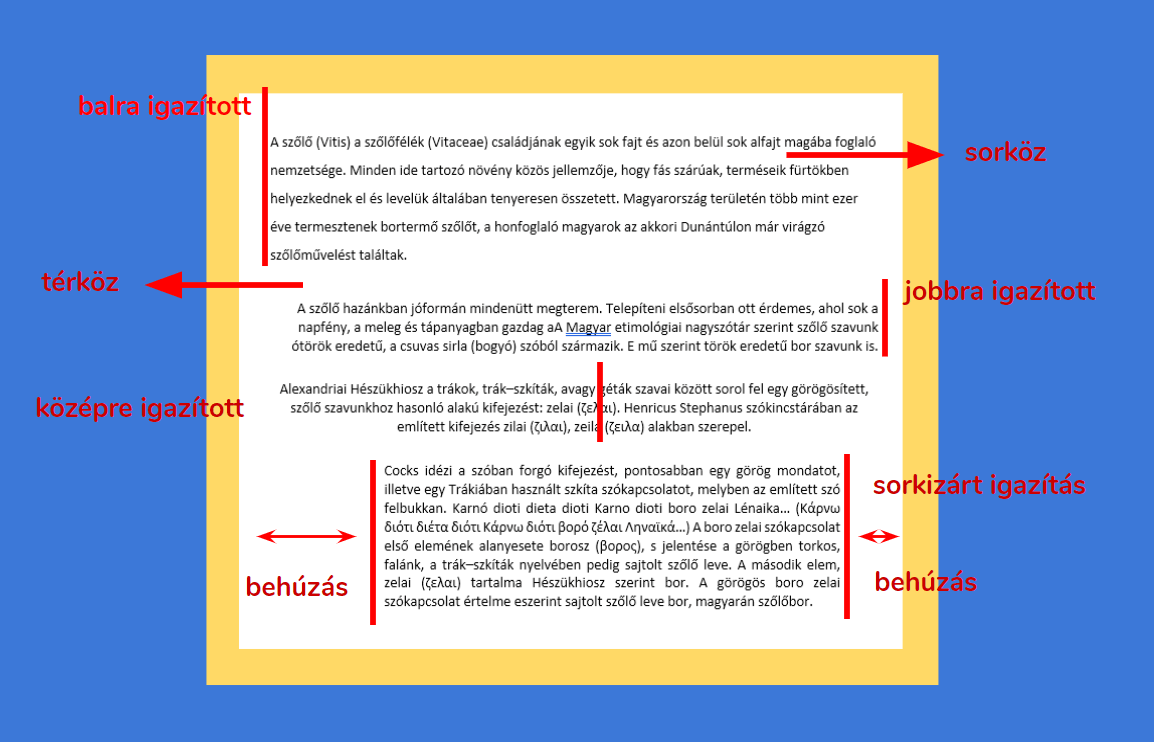
A behúzás a bekezdés szélének távolsága a margótól.
Típusai:
- Bal oldali behúzás
- Jobb oldali behúzás
- Függő behúzás
- Első sor behúzása
----------------------------
Magyarázat!
- Bal oldali behúzás: Az összes sor a bal margótól távolabb kezdődik.
- Jobb oldali behúzás: Az összes sor a jobb margóhoz viszonyított távolsága.
- Függő behúzás: Az első sor a margónál marad, a bekezdés többi sora pedig beljebb kezdődik.
- Első sor behúzása: Csak az első sor behúzása történik, a többi sor a bal margónál marad.
A behúzást állíthatod a vonalzón is vagy a Bekezdés panel ablakában, lásd. "behúzás" kép.
Töltsd le a fájlt a 2-géped száma Terembura (T) / saját mappádba, nyisd meg és végezd el a feladatot!
Interaktív feladatok, ha jut rá időd!
https://wordwall.net/hu/resource/1739192